今天给大家推荐的超好用截图工具:Xnip,Xnip 官网
虽然 Xnip 可以订阅,但是你常用到的功能都不需要付费,当然你也可以支持下作者~
因为
Xnip只支持MacOS,针对Windows可以使用Fscapture替代。
这个截图工具支持了基本上所有你需要的截图特性:
- 设置快捷键一键截图(相比于微信、QQ,需要打开软件才能截屏);
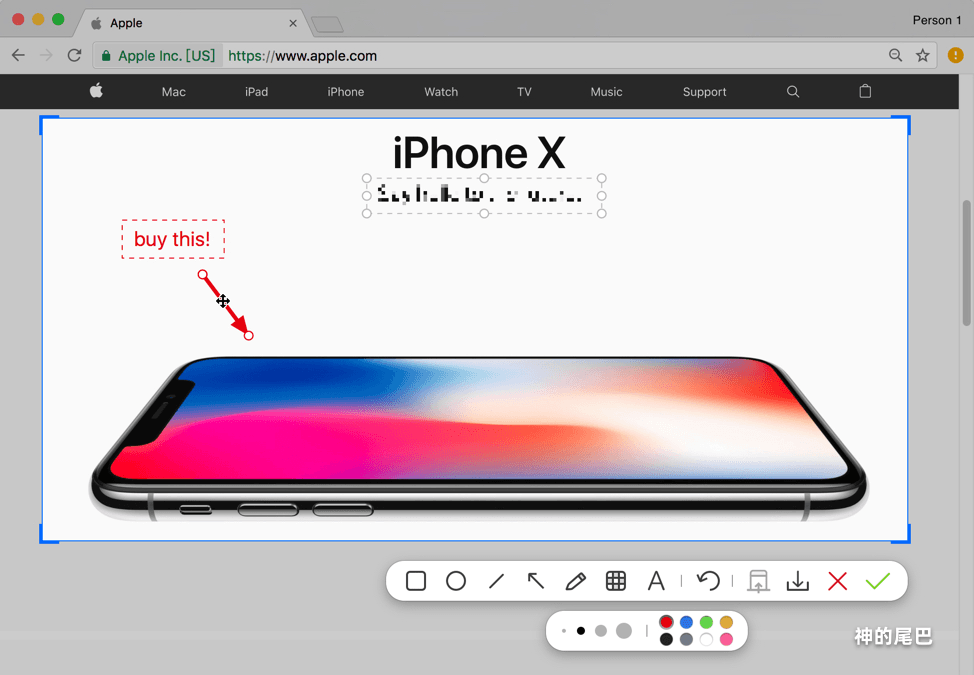
- 截图标注(马赛克、圈注、文字标注、箭头标注…);
- 针对窗口截图,自动添加窗口阴影(高大上截窗口);
- 圈选区域后可以再编辑(不像MacOS系统自带截图,不能修改截图区域);
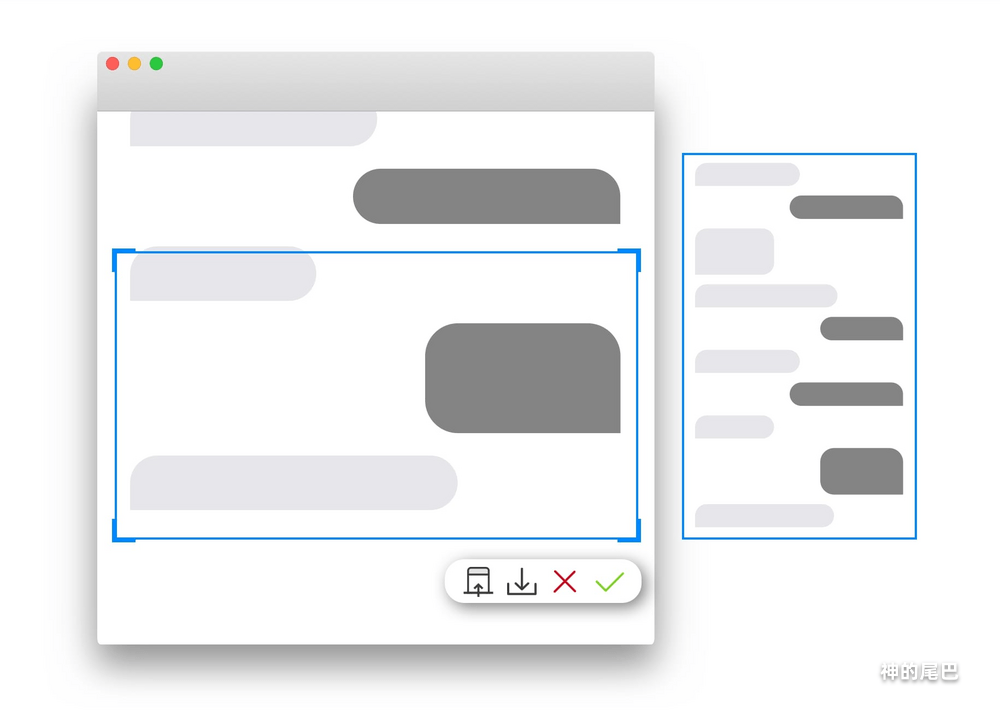
- 支持滚动截图(截网页、聊天记录…);
- 支持把图片钉在桌面上(可以到群里截重要事项,钉桌面上);
设置快捷键截图
我一般设置为 Command + Shift + O
标注
基本上你常用的标注工具都有。
滚动截图
选择滚动区域后,点击滚动截图按钮,滚动窗口截完全部,点击完成即可。
最好是从上往下滚,在有些情况,从下往上滚会有部分内容识别不出来。
窗口截图
截图是会出窗口选中提示框,点击提示框即可,截图后效果如下:
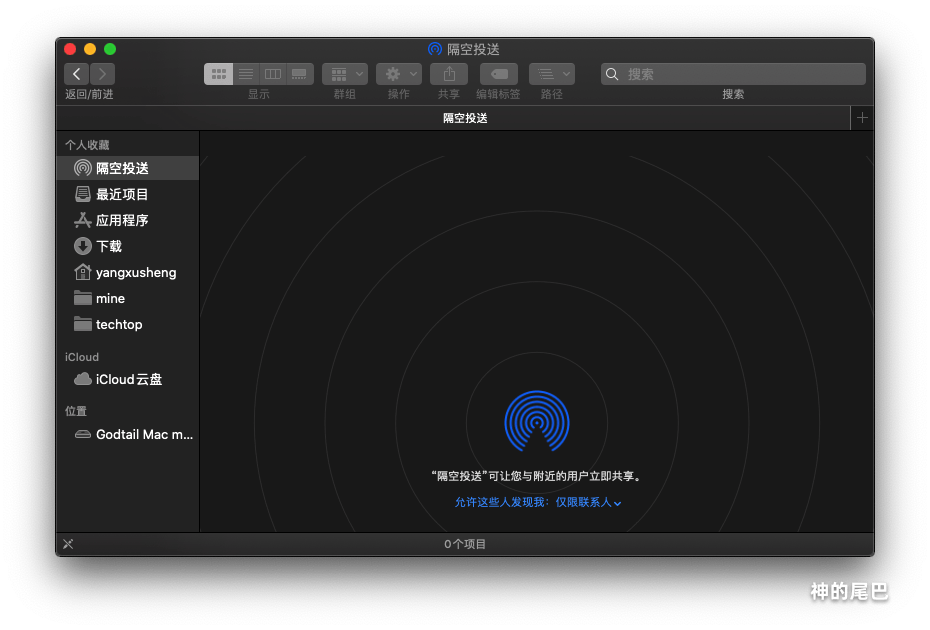
把截图钉在桌面
截图后,点击右上角的钉图表即可。钉完之后 Command + 滚轮,可以调整钉上去图片的大小,效果如下